DISCO DURO
Un disco duro es un dispositivo no volátil, que conserva almacena y recupera información aun con la pérdida de energía, que emplea un sistema de grabación magnética digital. Forman el principal elemento de la memoria secundaria de un ordenador y es uno de los pocos elementos de un PC que tienen carácter mecánico y electrónico al mismo tiempo.
-Dentro de la carcasa del disco duro están ubicados una serie de platos metálicos apilados los cuales giran a gran velocidad.
-Las interfaces son las encargadas de transmitir los datos entre los distintos componentes y periféricos de nuestro sistema con nuestro equipo.
SATA: es una interfaz de transferencia de datos entre la placa base y algunos dispositivos de almacenamiento, como puede ser el disco duro.
SCI: El propósito que cumple es definir un interface estándar para sistemas multiprocesadores de prestaciones muy altas.
IDE: Es la que se encarga de comunicar nuestro disco duro con el chipset principal.
USB
SAS
Estructura logica y fisica
Un disco duro forma una caja herméticamente cerrada que contiene dos elementos no intercambiables: la unidad de lectura y escritura y el disco como tal.
La unidad es un conjunto de componentes electrónicos y mecánicos que hacen posible el almacenamiento y recuperación de los datos en el disco.
El disco es, en realidad, una pila de discos, llamados platos, que almacenan información magnéticamente. Cada uno de los platos tiene dos superficies magnéticas: la superior y la inferior. Estas superficies magnéticas están formadas por millones de pequeños elementos capaces de ser magnetizados positiva o negativamente.
El sector de arranque
El sector de arranque es el primer sector del disco duro (cabeza 0, cilindro 0, sector 1). Acá se almacena la tabla de particiones y un pequeño programa máster de inicialización, también llamado Máster Boot.
Diferencias entre sector particionado y no particionado.
La diferencia entre sector particionado y no particionado, es que el particionado ya ha sido asignado a alguna partición o sea que ya se le ha dado una utilidad, en cambio el sector no particionado esta sin usar y por lo tanto no tiene ninguna función asignada.
Porque dividir el disco en particiones
Los fines que tienen dividir un disco en particiones son:
-Razones organizativas: Poniendo como ejemplo que el equipo sea utilizado por dos personas, es mejor lograr una mejor información y seguridad si se utilizan diferentes particiones.
-Instalación de más de un sistema operativo: Cada sistema operativo requiere una partición propia para trabajar, si se quiere instalar dos sistemas operativos a la vez.
-Razones de eficiencia: Es mejor tener varias particiones a tener una partición grande, ya que entre más grande la partición mayor será el tamaño del grupo y por esto se desaprovechara más espacio de esta partición.
¿Qué diferencia hay entre un fichero y una partición?
Las diferencias que hay entre una partición y un fichero es que:
-Las particiones son divisiones de tamaño fijo del disco duro, en cambio los ficheros son divisores de tamaño variable de la partición.
-Las particiones ocupan un grupo de cilindros cercanos del disco duro, los ficheros tienen su información dispersada por toda la partición.
-Las diferentes particiones pueden tener un sistema operativo distinto, pero los ficheros de cada partición tienen el mismo sistema operativo que esta tenga.
Tipos de particiones. Diferencia entre ellas. ¿Qué almacenas en cada una?
Partición primaria: Son las divisiones crudas o primarias del disco, solo puede haber 4 de éstas o 3 primarias y una extendida. Depende de una tabla de particiones. Un disco físico completamente formateado consiste, en realidad, de una partición primaria que ocupa todo el espacio del disco y posee un sistema de archivos. A este tipo de particiones, prácticamente cualquier sistema operativo puede detectarlas y asignarles una unidad, siempre y cuando el sistema operativo reconozca su formato (sistema de archivos).
Partición extendida: Es otro tipo de partición que actúa como una partición primaria; sirve para contener infinidad de unidades lógicas en su interior. Fue ideada para romper la limitación de 4 particiones primarias en un solo disco físico. Solo puede existir una partición de este tipo por disco, y solo sirve para contener particiones lógicas. Por lo tanto, es el único tipo de partición que no soporta un sistema de archivos directamente.
Partición lógica: Ocupa una porción de la partición extendida o la totalidad de la misma, la cual se ha formateado con un tipo específico de sistema de archivos (FAT32, NTFS, ext2,...) y se le ha asignado una unidad, así el sistema operativo reconoce las particiones lógicas o su sistema de archivos. Puede haber un máximo de 23 particiones lógicas en una partición extendida.
¿De qué depende el sistema de archivos escogido en cada partición?
El Sistema de Archivos escogido para cada Partición Lógica depende del Sistema Operativo o la función que se le dé al Disco Duro - Para Windows: Utilizamos los Sistemas de Archivos FAT16, FAT32 Y NTFS - Para GNU/Linux: Se utiliza el Sistema De Archivos ext2, ext3, ext4 -Para Mac OS Clásica o X: Se Utiliza el Sistema de Archivos GUID
¿Cómo se llama la partición que lee la ROM para arrancar?
Se llama Bootstrap Loader y se ejecuta luego de que Arranca la BIOS.
¿Cuantas particiones se pueden crear?
Se pueden crear 92 Particiones por cada Unidad Primaria (Por Disco Duro) desde 1MB hasta la Capacidad que tenga el Disco Duro.
viernes, 9 de abril de 2010

lunes, 5 de abril de 2010
miércoles, 24 de marzo de 2010
La entrada de audio en su ordenador
Ordenadores de sobremesa
 La entrada de audio en un ordenador de sobremesa es normalmente un mini-jack de 1/8" en el panel trasero, etiquetado Line-In o Aux, cerca de un tipo de jack similar a donde se conectarán los altavoces.
La entrada de Line-In está a veces marcada con el símbolo
 el cual no debe confundirse con la salida de altavoz marcada con el símbolo
  donde la flecha señala hacia fuera.
Para grabar desde el reproductor conectado, en la ventana del Grabador de Sonido típicamente seleccione la fuente de sonido llamada Line-In o Auxiliary.
Ordenadores portátiles
 La mayoría de ordenadores portátiles únicamente tienen una entrada mini-jack de 1/8",señalada Mic o Microphone, cerca de un tipo de jack similar a donde se conectará un auricular.Para grabar desde el reproductor conectado, en la ventana del Grabador de Sonido típicamente seleccione la fuente de sonido llamada Mic o Microphone.
Si su ordenadores portátiles (o su estacion/base de conexión) tienen también un jack de entrada Line-In o Aux, entonces es preferible conectar el reproductor a esa entrada. En ese caso típicamente seleccione la fuente de sonido llamada Line-In o Auxiliary en la ventana del Grabador de Sonido.
La clavija que va a la entrada del ordenador, tiene que ser una mini-plug stereo de 1/8", similar a la de los altavoces de ordenador.

Tome nota de esta mini-clavija stereo tiene 2 anillas de plástico en la punta y esto no debe confundirse con una clavija mono que tiene únicamente una anilla de plastico en la punta.

Si se usa una clavija mono para conectar el reproductor al ordenador, típicamente resulta en un sonido entrando en el canal izquierdo solamente.
La salida de audio en el reproductor
Cual sea el tipo de conexión de la salida de audio del reproductor, depende de la clase y modelo del reproductor.Normalmente está marcado Play-Out, Line-Out, Audio-Out o algo de similar fraseología:
Conectores DIN Este tipo de conector se encuentra normalmente en antiguos equipos de audio hechos en Europa, tales como en esta grabadora de cinta Uher:


Conectores RCA Este tipo de conector en muchas ocasiones se encuentra en equipos modernos de audio, tales como en esta consola de cassette JVC:

Conectores Mini-jack Este tipo de conector en muchas ocasiones se encuentra en reproductores portátiles, tal como en este reproductor minidisk Sony


¿Que pasa si solamente tengo salidas de auriculares o altavoces?
Algunos equipos de audio tales como aparatos gigantes de radio cassette (boomboxes) no tienen otros conectores de salida de audio que no sean para auriculares o altavoces.La potencia de la señal de estas salidas es la mayoría de veces más alta que la que se desea para la entrada en su ordenador y sus potencias de señal dependen en el ajuste del control de volumen para la salida.Por lo tanto un cuidado especial se requiere para conectar tales salidas a su ordenador.
¡Antes de que conecte la salida de los auriculares o altavoces al ordenador, asegúrese primero de ajustar a cero el control de volumen del reproductor!
Salida de Auriculares
Si su equipo de audio tiene un conector de saluda de auriculares, entonces es preferible usar ese mismo en contra de la salida de altavoz.
Tendrá que experimentar con el nivel del control de volumen de la salida de auriculares, para ver que nivel resulta en la mejor calidad de grabación. El control de volumen de los auriculares, en combinación con el volumen de grabación del Grabador de Sonido, determinando el resultado final.
Como una regla a dedo podemos decir que los medidores de pico del nivel de grabación en la ventana del Grabador de Sonido deberían moverse en la zona amarilla durante los fragmentos más altos.Para lograr esto, ajuste el control de volumen en la ventana del Grabador de Sonido aproximadamente al 75% de la escala completa. Luego lenta y cuidadosamente aumente el control de volumen de la salida de auriculares, hasta que los medidores de pico del nivel de grabación alcancen la zona amarilla.
Ajustar demasiado alto el volumen de salida de los articulares resultará en un sonido distorsionado sin importar cuán bajo ajuste el control de volumen en la ventana del Grabador de Sonido.
Salida de Altavoz
Si su equipo de audio tiene solamente salidas de altavoz, entonces necesita tener un cuidado muy muy especial cuando conecte esto a su ordenador.Los cables pre-fabricados para este tipo de conexión no están a la venta y si de cualquier forma quiere conectar de esta manera, entonces tendrá que crear usted mismo el cableado.Las salidas de altavoz están designadas para conducir los altavoces con relativamente niveles de señal de alto voltaje. Estos niveles de señal pueden ser demasiado altos para la entrada en el ordenador, si el volumen del altavoz se ajusta demasiado alto.¡Estos niveles altos de señal podrían incluso dañar la entrada de audio de su ordenador!Para resultados de mejor calidad de sonido, la misma regla a dedo aplica como con la conexión a la salida de auriculares.
CHIPSET
Si definimos el microprocesador como el cerebro de un ordenador, el chipset es su corazón. Es el conjunto de chips encargados de controlar las funciones de la placa base, así como de interconectar los demás elementos de la misma. Hay varios fabricantes de chipset, siendo los principales INTEL, VIA y SiS. También NVidia está desarrollando chipset NorthBridge de altas prestaciones en el manejo de la gráfica SLI y gráficas integradas en placa base, sobre todo para placas base de gama alta. Los principales elementos del chipset son:
Northbridge
Aparecido junto con las placas ATX (las placas AT carecían de este chip), debe su nombre a la colocación inicial del mismo, en la parte norte (superior) de la placa base. Es el chip mas importante, encargado de controlar y comunicar el microprocesador, la comunicación con la tarjeta gráfica AGP y la memoria RAM, estando a su vez conectado con el SouthBridge. AMD ha desarrollado en sus procesadores una función que controla la memoria directamente desde el éste, descargando de este trabajo al NorthBridge y aumentando significativamente el rendimiento de la memoria.
Actualmente tienen un bus de datos de 64 bit y unas frecuencias de entre 400 Mhz y 1333 Mhz. Dado este alto rendimiento, generan una alta temperatura, por lo que suelen tener un disipador y en muchos casos un ventilador.
Southbridge
Es el encargado de conectar y controlar los dispositivos de Entrada/Salida, tales como los slot PCI, teclado, ratón, discos duros, lectores de DVD, lectores de tarjetas, puertos USB, etc. Se conecta con el microprocesador a través de NorthBridge.
VIA ha desarrollado en colaboración con AMD interfaces mejorados de transmisión de datos entre el SouthBridge y el NorthBridge, como el HYPER TRANSPORT, que son interfaces de alto rendimiento, de entre 200 Mhz y 1400 Mhz (el bus PCI trabaja entre 33 Mhz y 66 Mhz), con bus DDR, lo que permite una doble tasa de transferencia de datos, es decir, transferir datos por dos canales simultáneamente por cada ciclo de reloj, evitando con ello el cuello de botella que se forma en este tipo de comunicaciones, y en colaboración con INTEL el sistema V-Link, que permite la transmisión de datos entre el SouthBridge y el NorthBridge a 1333 Mhz.
lunes, 22 de marzo de 2010
Clases de gabinetes para PC.
Los nombres más comunes que se utilizan para esta parte del computador son torre, case, gabinete, caja o CPU. La caja puede ser metalica o de plástico, horizontal o vertical (en este último caso, también es llamado torre o tower), en el que se encuentran todos los componentes de la computadora (placas, disco duro, procesador, etc ).
El gabinete posee una unidad de fuente eléctrica, que convierte la corriente eléctrica alterna en corriente continua para alimentar todos los componentes. Así, la fuente de alimentación eléctrica debe tener una potencia adecuada para la cantidad de periféricos que se pretende instalar en el equipo. Mientras más componentes se desee instalar más potencia será necesaria.
Dentro del gabinete son colocados:
Fuente Mainboard (Placa madre)
Procesador
Placa de Vídeo
Placa de Sonido
Placa de Red
Placa de Red
Drives internos (Drive de CD, Drive de DVD, Lectores de Memoria) Memoria Disco duro (HD)
Los gabinetes pueden ser comprados con o sin fuente.
Acá hay diferentes tipos de gabinetes usados
-ATX Desktop “Desktop” nos indica que el computador debe ir encima de el escritorio. También viene un Micro

-ATX Full. Esta caja es más grande que las típicas, nos permite agregar más discos duro y tiene más espacio adentro.

-ATX Media Center o HTPC
Esta es usada mayormente para home theaters. Se conectan al televisor cámaras digitales, radios ETC.
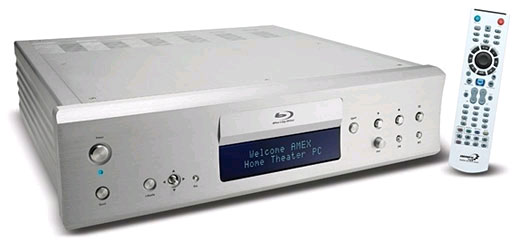
Esta es usada mayormente para home theaters. Se conectan al televisor cámaras digitales, radios ETC.
-ATX Mid
Es la caja mediana y más común
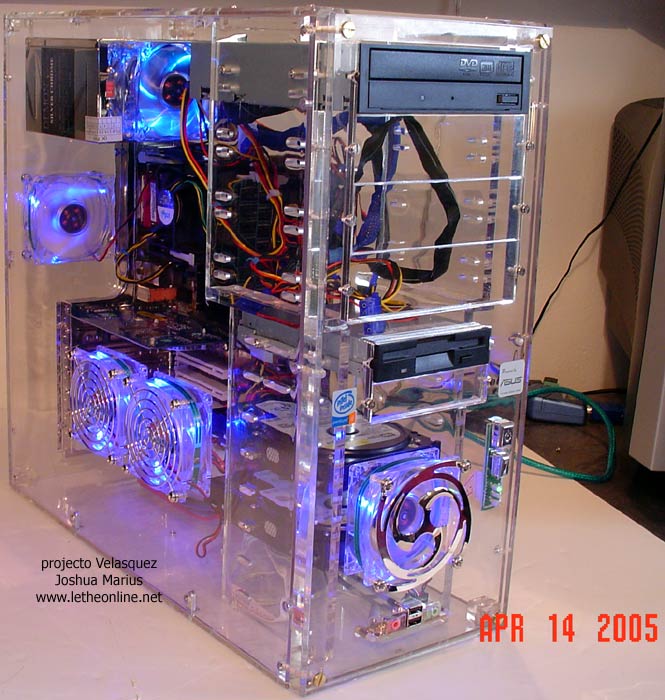
-ATX mini
Caja para tarjetas madre más pequeñas que las comunes. En estas hay menos espacio para quemadores y discos duros.

Es la caja mediana y más común
-ATX mini
Caja para tarjetas madre más pequeñas que las comunes. En estas hay menos espacio para quemadores y discos duros.
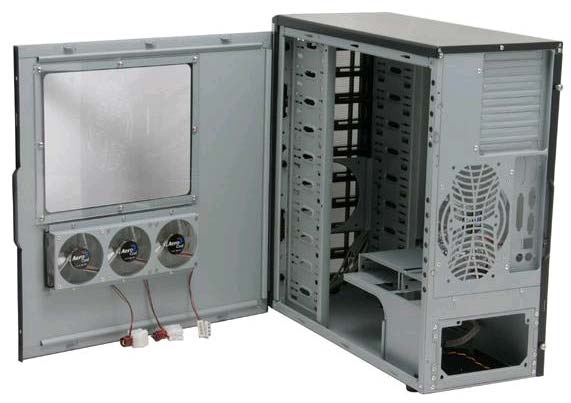
-BTX
Fue diseñada para reemplazar el ATX. Es básicamente el mismo concepto del ATX, pero además se enfoca en mejorar la circulación de aire.
-MicroATX Mini
Esta es la versión más pequeña del micro ATX

-MicroATX Slim
Esta es la caja ATX más delgada

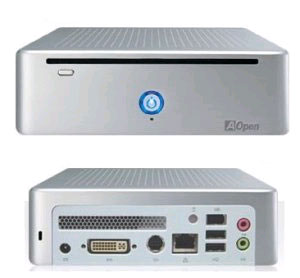
-Mini-ITX
Esta forma de caja es para tarjetas madres que usen poca energía, posiblemente estas son las cajas más pequeñas en el mercado.
-Server/Servidor
De estos gabinetes existen muchas formas, como es para servidores se necesita mucho espacio y buena circulación de aire.
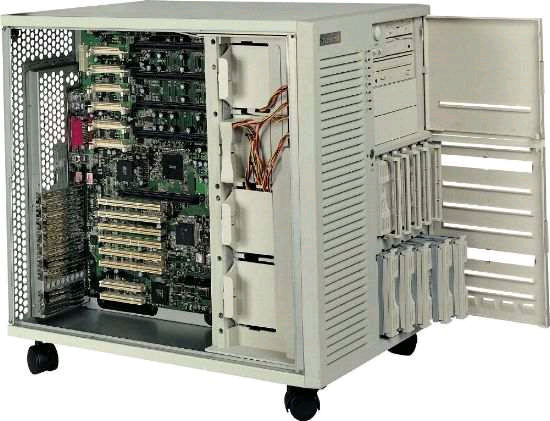
-Small Form Factor (SFF)
De estas cajas existen en variados tamaños, desde cubos hasta como los de HTCP.

Aqui se ebcuentra el nombre de algunas empresas facricantes de gabinetes para computador.
v ABS
v Aerocool
v Antec
v Apevia (Aspire)
v Apex
v Aplus
v Ark
v ASUS
v ASYS
v Athenatech
v ATRIX
v Broadway Com Corp
v Chenming
v Compucase Corp
v Cooler Master
v CoolMax
v Dynapower
v Eagle Tech
v Enermax
v Enlight
v Foxconn
v Gigabyte
v IStarUSA
v In Win
v Jpac Computer
v Just PC
v Kingwin
v Lian-Li
v Linkworld Electronics
v Logisys Computer
v Masscool
v NeonPlus/Lubix
v NmediaPC
v NZXT
v Powmax
v Raidmax
v Rosewill
v Sigma Product
v Silverstone
v Spec-Research
v Spire
v Sunbeam
v Tagan
v Theraltake
v Titan
v Tuniq
v Vigor Gaming
v Winsis
v Xclio
v XG
jueves, 18 de marzo de 2010

Suscribirse a:
Entradas (Atom)
